martes, 20 de marzo de 2012

Debuggar salida de IDOC's. WE15

En el caso de la salida no podemos debuggar desde la WE19. Así que con la ayuda de JBlade y Laura lo hemos resuelto con un ejempo de facturas.

En el caso de INVOIC debemos tener el mensaje creado en la factura.


Y en Datos adicionales la modalidad de envío debe ser 1 o 2.


A partir de este momento podemos poner los break-point donde queramos de la función IDOC_OUTPUT_INVOIC o de los user-exit’s (grupo de funciones XEDF). Para poder debuggar usamos la WE15 – Proc.salida desde NAST. Es el programa RSNAST00.


A partir de la segunda vez, debermos marcar Volver a enviar.

miércoles, 14 de marzo de 2012

Debuggar entrada de IDOC's. WE19

Para realizar pruebas y poder debuggar la entrada de un IDOC tenemos la transacción WE19 - Herramienta test.

Aquí podemos coger un idoc ya creado con o sin errores. Podemos modificar datos para volver a ejecutarlo y tener un idoc nuevo.  Menú IDOC->Test Proceso Entrada->Entrada Estándar.

También podemos hacerlo con Entrada módulo de funciones para verlo de forma visible o a partir del error Además podremos debuggar sólo si es de entrada.


viernes, 2 de marzo de 2012

Transportar traducciones de Mensajes (SE91).

Una vez hemos traducido una clase de mensajes desde la SE91, menú Pasar a->Traducciones nos encontramos con el problema de transportarlo ya que no nos pide orden.
Lo que yo hago es transportar toda la clase de mensaje y ya está. Desde la SE09 o la SE10 creo una orden de Workbench. Luego la abro y la edito, y añado R3TR; MSAG; Z_CLASE_MENSAJE. Estos datos como en otras ocasiones los podemos sacar si en la SE91vamos al menú Pasar a-> Entrada Catálogo Obj.
El resto del transporte es como siempre y habremos pasado toda la clase de mensajes con sus traducciones.

lunes, 27 de febrero de 2012

Impresión standard en ALV. Cabeceras y pies.

En un report con ALV, de aquellos de  CALL METHOD gr_alvgrid->set_table_for_first_display  tenía el botón standard de impresión y una cabecera própia fuera del ALV que el cliente quería listar. Para ello podemos seguir el ejemplo BCALV_GRID_01 donde se puede ver como añadir los eventos
  • PRINT_TOP_OF_PAGE
  • PRINT_END_OF_PAGE 
  • PRINT_TOP_OF_LIST 
  • PRINT_END_OF_LIST

lunes, 23 de enero de 2012

Error en SMARTFORM nada explícito.

La semana pasada nos encontramos con un error en un smartform Z (propio no estandard) que no era muy explícito.
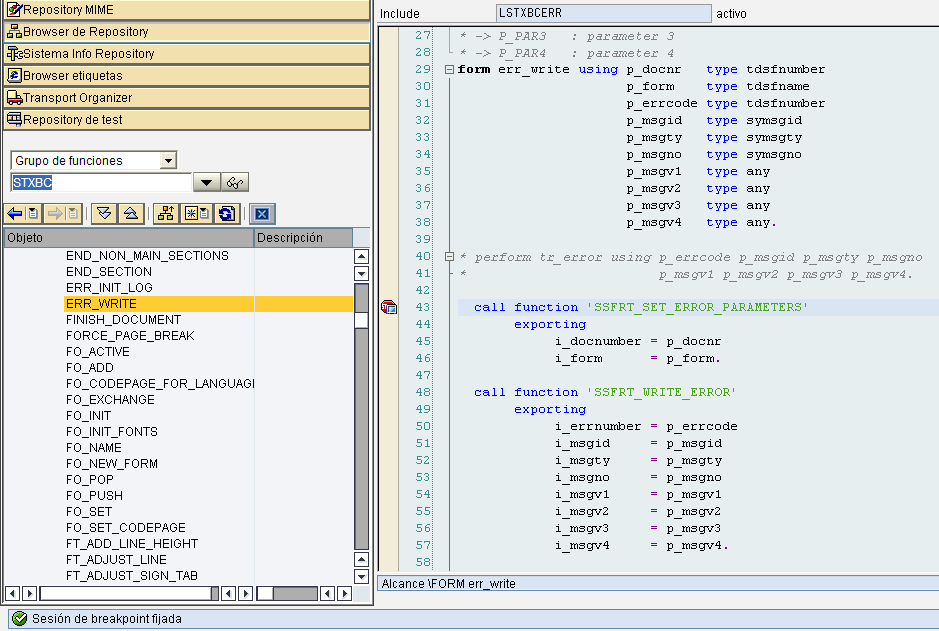
Era el error SSFCOMPOSER152, Eventos ya definidos. Pero no indicaba claramente de que error se trataba ni en que parte del formulario pasaba.

SSFCOMPOSER 152
Después de ir depurando por aquí y por allá con Jesús llegamos a que para casos como este lo mejor es:
1.       SE80. Seleccionamos Grupos de funciones.
2.       Grupo de Funciones STXBC.
3.       Desplegamos Subrutinas. Doble clic sobre ERR_WRITE.
4.       Ponemos allí un punto de interrupción (Break-Point).

Lanzamos el smartform y allí e iremos pasando con todos los errores o avisos (warnings) al momento y con todos los parámetros del error y la posibilidad de ir viendo dónde se está produciendo el error.

miércoles, 11 de enero de 2012

Traducción vías de pago.

Si tenemos la tabla  T042ZT tenemos ahí las traducciones para vía de pago y país. Si no estuviese esta tabla hay que aplicar la nota 0001443169.
Luego vamos a la transacción OBVCU. Clúster de vistas VC_T042ZL.  
  1. Nos posicionamos en el país. 
  2. Seleccionamos la vía o vías de pago a traducir. 
  3. En el menú de arriba Pasar a-> Traducción.

miércoles, 4 de enero de 2012

Definir un nuevo formato de página para SMARTFORM.

1.       Transacción SPAD.
2.       Hacemos clic en Gestión Total.
3.       Pestaña Tp. dispos.
4.       En la línea de Formatos de página. Hacemos clic en Visual.
5.       Para dar de alta uno nuevo hacemos clic en el lápiz del menú superior. Además de poder editar le daremos al  folio para hacer uno nuevo.

6.       Informamos el nombre y el tamaño y guardamos.
PD: Faltaría:
  1. Añadirlo a una forma de edición en Formas de Edición.
  2. Ir al dispositivo (impresora de SAP) en Tipos de Dispositivo y añadir la forma de edición haciendo clic en Ediciones.